
WizTree 2026 im Test: Speicherfresser in Sekunden finden statt Cleaner-Quatsch
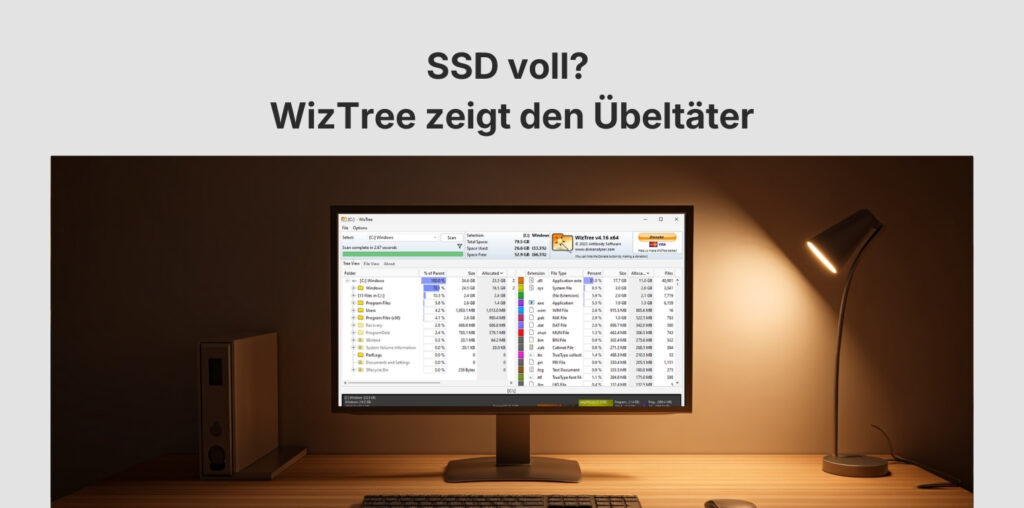
Stand: April 2026. Wenn die SSD vollläuft, brauchst du keine Wunder-App für angebliche Turbo-Optimierung. Du brauchst Klarheit. Genau dafür ist WizTree 2026 da: Das Tool zeigt dir extrem schnell, welche Ordner und Dateien den Speicher wirklich fressen. Statt Registry-Mythen und Cleaner-Geblubber bekommst du hier eine saubere Analyse.
Im Alltag ist genau das der Unterschied. Viele Nutzer verschwenden Zeit mit Aufräum-Apps, die kaum etwas bringen. WizTree macht etwas viel Sinnvolleres: Es zeigt dir in Sekunden, wo der Platz weg ist. Und das ist oft die ehrlichere Lösung als jeder automatische Cleaner.

Inhaltsverzeichnis
WizTree 2026 im Schnellcheck
| Punkt | WizTree 2026 |
|---|---|
| System | Windows 11, 10, 8, 7 |
| Preis | Privat kostenlos, kommerziell lizenzpflichtig |
| Stärken | Sehr schnelles Scannen, Treemap, Dateiansicht, Duplikate, CSV-Export |
| Besonders stark bei | Vollen SSDs, Download-Müll, Games, Backups, Videos, großen Projektordnern |
| Größter Haken | Kein Cleaner mit Schutzgeländer – du musst selbst mitdenken |
Kurzfazit: WizTree 2026 ist eines der sinnvollsten Windows-Tools, wenn du Speicherfresser finden willst. Kein unnötiger Cleaner, kein Abo-Unsinn, kein Tuning-Märchen – sondern eine schnelle und ehrliche Analyse.
Was ist WizTree überhaupt?
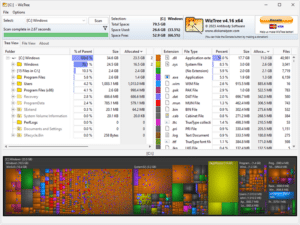
WizTree ist ein Disk Space Analyzer für Windows. Das Tool zeigt dir die Belegung deiner Laufwerke als Baumansicht, Dateiliste und Treemap. Auf NTFS-Laufwerken liest es direkt die Master File Table aus. Genau deshalb ist es deutlich schneller als viele klassische Speicheranalyse-Tools, die sich Ordner für Ordner durch das Laufwerk hangeln.
Heißt konkret: Wenn dein Laufwerk fast voll ist, bekommst du mit WizTree sehr schnell eine klare Antwort auf die wichtigste Frage – welche Dateien und Ordner sind wirklich das Problem?

Was ist 2026 an WizTree aktuell?
Der alte Stand aus vielen Blogbeiträgen ist inzwischen überholt. WizTree 2026 ist aktuell bei Version 4.31. Die letzten Updates haben unter anderem Fehler behoben, die Oberfläche weiter verbessert und bereits mit Version 4.29 sogar das direkte Umbenennen von Dateien und Ordnern in der App ergänzt. Schon Version 4.28 hatte außerdem die Scan-Geschwindigkeit in bestimmten Fällen ohne Admin-Rechte sowie bei Nicht-NTFS- und Netzwerk-Scans verbessert.
Das heißt unterm Strich: WizTree ist nicht nur schnell, sondern wird auch aktiv gepflegt. Genau das unterscheidet das Tool von vielen halb vergessenen Windows-Helfern, die irgendwann einfach stehen bleiben.
Installation: So kommst du sauber an WizTree
Am sinnvollsten ist der Download direkt über die offizielle Website. Dort bekommst du sowohl den Installer als auch eine portable ZIP-Version. Die portable Variante ist praktisch, wenn du WizTree nur kurz auf einem Zweitrechner, einem Arbeitsgerät oder von einem USB-Stick aus nutzen willst.
- Installer: sinnvoll für den festen Einsatz auf deinem Haupt-PC
- Portable: gut für schnelle Checks ohne klassische Installation
- Privat: kostenlos
- Firma oder Business: vorher Lizenzregel prüfen
Wichtig ist die Lizenzfrage: Für private Nutzung ist WizTree kostenlos. In kommerziellen Umgebungen brauchst du dagegen eine passende Supporter- oder Enterprise-Lizenz. Genau das sollte man nicht durcheinanderwerfen.
WizTree richtig nutzen: Der 5-Minuten-Workflow
1. Laufwerk scannen
Starte WizTree, wähle oben das Laufwerk – meistens C: – und beginne den Scan. Auf NTFS-Laufwerken geht das besonders schnell. Für maximalen MFT-Speed ist der Admin-Modus hilfreich, aber nicht in jedem Fall zwingend.
2. Tree View nutzen
Die Baumansicht ist der schnellste Weg zum Hauptproblem. Du klickst dich von oben nach unten durch die größten Ordner, bis du die eigentlichen Platzfresser gefunden hast.
3. File View nach Größe sortieren
Die Dateiansicht ist perfekt, wenn du schnell 10 bis 50 GB freischaufeln willst. Sortiere nach Allocated oder Size, öffne den Speicherort und prüfe dann in Ruhe, was wirklich weg kann.

4. File Types prüfen
Hier erkennst du das eigentliche Muster: Sind es Videos, Games, ISO-Dateien, Downloads, Backups oder virtuelle Maschinen? Genau diese Ansicht macht schnell klar, warum dein Speicher voll ist.
5. Duplikate nur mit Verstand löschen
WizTree kann Duplikate anhand von Dateiname, Größe und optional Änderungsdatum finden. Das ist praktisch für Downloads, Fotosicherungen und alte Projektordner. Aber: WizTree vergleicht nicht den Dateiinhalt. Blindes Löschen ist also eine schlechte Idee.
Typische Speicherfresser, die WizTree 2026 sofort sichtbar macht
- Downloads: Installer, ISO-Dateien, ZIP-Archive, große Videos
- Games: Steam-Bibliotheken, Launchercaches, Game-Backups
- AppData: Browser-Cache, Discord, Teams, Adobe, temporäre Dateien
- Backups: iPhone-Sicherungen, alte Images, Sync-Ordner
- Medien: OBS-Aufnahmen, ShadowPlay-Clips, Rohmaterial für Videos
Gerade wenn Windows nur noch „Speicher fast voll“ meldet, ist diese Transparenz mehr wert als jeder automatische Cleaner. Denn du siehst sofort, ob das Problem an alten Spielen, Download-Müll oder einem völlig eskalierten Backup-Ordner hängt.

Was du mit WizTree nicht blind löschen solltest
- Windows-Ordner und System32
- Program Files, wenn du nicht genau weißt, was dort liegt
- Unbekannte AppData-Dateien aktiver Programme
- Systembereiche wie WinSxS oder Treiber-Ordner
Das ist der entscheidende Punkt: WizTree 2026 ist ein Diagnose-Tool, kein Löschhammer. Wenn du in Systembereichen Platz brauchst, solltest du eher Windows-Bordmittel wie Speicheroptimierung, Deinstallation nicht genutzter Programme oder saubere Bereinigung nutzen. Genau dazu passt auch unser Beitrag Microsoft PC Manager im Test: Sinnvoller Windows-Cleaner oder überflüssig?.
WizTree vs WinDirStat vs Cleaner-Apps
| Tool | Stärke | Schwäche | Für wen sinnvoll? |
|---|---|---|---|
| WizTree | Extrem schnell auf NTFS, starke Übersicht, Duplikate, CSV | Keine automatische Schutzlogik beim Löschen | Alle, die schnell echte Speicherfresser finden wollen |
| WinDirStat | Bekannt, Open Source, solide Analyse | Meist spürbar langsamer | Wer ein komplett freies Alternativtool will |
| Cleaner-Apps | Ein-Klick-Versprechen | Oft viel Marketing, wenig echte Transparenz | Eher selten sinnvoll |
WizTree ist gerade deshalb so stark, weil es kein Quatsch-Tool sein will. Es tut nicht so, als würde es Windows magisch reparieren. Es zeigt dir einfach glasklar, was Speicher frisst. Das ist in der Praxis oft die bessere Lösung.
Für wen lohnt sich WizTree 2026 wirklich?
- Für normale Windows-Nutzer: Ja, wenn die SSD voll ist und du schnell wissen willst warum.
- Für Gamer: Sehr sinnvoll, weil Game-Ordner und Launchercaches schnell sichtbar werden.
- Für Creator: Ebenfalls stark, vor allem bei Rohmaterial, Exporten und Backups.
- Für Admins und Power-User: Praktisch als schnelles Diagnosewerkzeug.
Wenn dein Problem eher allgemeine Systemträgheit ist, helfen zusätzlich auch andere Maßnahmen. Dazu passen bei dir im Blog zum Beispiel Windows 11 Speedtest Shortcut 2026 und PowerToys Command Palette Dock als thematisch passende interne Links aus dem Windows- und Tools-Bereich.
FAQ: WizTree 2026
Ist WizTree 2026 kostenlos?
Für private Nutzung ja. In Unternehmen oder anderen kommerziellen Umgebungen brauchst du eine passende Lizenz.
Warum ist WizTree so schnell?
Weil es auf NTFS-Laufwerken direkt die Master File Table ausliest, statt jede Ordnerstruktur klassisch abzulaufen.
Kann WizTree Duplikate finden?
Ja. WizTree kann Duplikate anhand von Dateiname, Größe und optional Änderungsdatum erkennen. Du solltest die Treffer aber immer prüfen, bevor du etwas löschst.
Ist WizTree besser als ein Cleaner?
Wenn du echte Speicherfresser finden willst, meistens ja. Cleaner versprechen oft viel, während WizTree das eigentliche Problem sichtbar macht.
Fazit: WizTree 2026 ist das bessere Werkzeug als jeder Cleaner-Mythos
WizTree 2026 macht genau das, was ein gutes Windows-Tool tun sollte: Es spart dir Zeit, zeigt die Wahrheit und nervt nicht mit fragwürdigen Optimierungsversprechen. Wenn du Speicherfresser finden willst, ist WizTree oft deutlich sinnvoller als irgendeine Cleaner-App. Der einzige echte Haken ist, dass du beim Löschen selbst denken musst. Aber genau das ist unterm Strich eher ein Pluspunkt als ein Problem.
Pro und Contra
- ✅ Extrem schnell bei der Analyse voller Laufwerke
- ✅ Sehr gute Übersicht mit Treemap, Tree View und File View
- ✅ Privat kostenlos und ohne Abo-Modell
- ❌ Kein automatischer Schutz vor dummen Löschaktionen
- ❌ Für Business-Nutzung nicht gratis
- ❌ Für komplette Systempflege brauchst du bei Bedarf zusätzlich Windows-Bordmittel
Weitere passende Beiträge auf TechKompass
- Microsoft PC Manager im Test: Sinnvoller Windows-Cleaner oder überflüssig?
- Windows 11 Speedtest Shortcut 2026: Sinnvoll oder nur Spielerei?
- PowerToys Command Palette Dock: Kommt die Top-Menüleiste für Windows wirklich?
Quellen
- WizTree – offizielle Website
- WizTree – Change Log
- WizTree – Funktionen
- WizTree Guide
- WizTree EULA
- ComputerBase – WizTree Download
Hinweis: Vor dem Löschen großer Dateien oder Ordner immer kurz prüfen, ob es sich um Systemdaten, aktive Programmdateien oder wichtige Backups handelt.
Hinweis: Dieser Beitrag dient ausschließlich der allgemeinen Information. Kein individueller Support. Keine Haftung für Vollständigkeit, Aktualität oder Folgen, die sich aus der Nutzung der hier genannten Informationen, Tipps, Tools, Anbieter oder Links ergeben. Angaben können sich jederzeit durch Updates, Preisänderungen, regionale Unterschiede oder geänderte Nutzungsbedingungen ändern. Nutzung auf eigenes Risiko.


