PowerToys Command Palette Dock: Kommt die Top-Menüleiste für Windows wirklich?
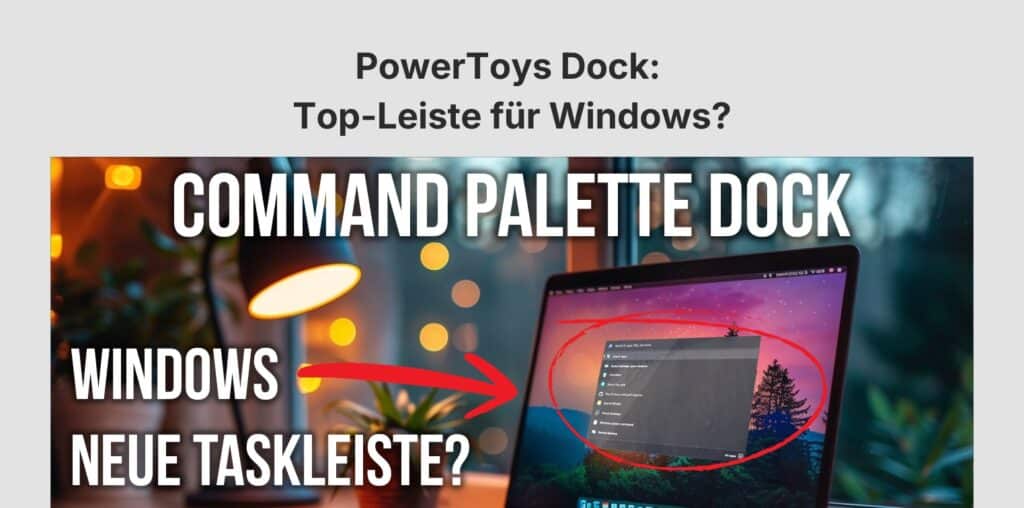
Windows 11 bleibt bei der Taskleiste stur: oben, unten, fertig. Wer sich eine „Menüleiste wie unter Linux/macOS“ wünscht – Systemwerte, Shortcuts, kleine Widgets – hat bisher fast nur Drittanbieter-Tools oder Bastellösungen. Jetzt spielt Microsoft mit einer eigenen Idee innerhalb von PowerToys: dem Command Palette Dock.
Wichtig vorweg: Das Dock ist derzeit kein fertiges Feature, sondern eine öffentliche Konzept-/Entwicklungsdiskussion. Trotzdem lohnt sich ein Blick – weil die Richtung klar ist: weniger Klicks, mehr Überblick, ohne gleich die Shell auszutauschen.
Grundlage: Was ist die Command Palette?
Die PowerToys Command Palette ist ein schneller Launcher für Apps, Dateien, Befehle und Tools. Microsoft positioniert sie als Nachfolger von PowerToys Run. Standardmäßig öffnest du sie per Win + Alt + Space.
Was du damit praktisch machst
- Apps, Ordner, Dateien suchen und starten
- Befehle ausführen über
>(z. B.> cmd) - Websuche starten über
?? - Rechnen direkt im Eingabefeld
- Fenster wechseln und Systemaktionen ausführen
- Extensions aktivieren/deaktivieren und per Alias ansteuern
Wer einmal einen zuverlässigen Launcher in den Workflow eingebaut hat, versteht sofort, warum ein „angedocktes“ Gegenstück reizvoll ist: Manche Dinge willst du nicht jedes Mal als Overlay öffnen.
Was ist das Command Palette Dock?
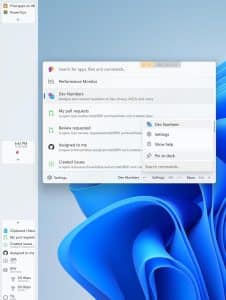
Das Dock ist als optionale, dauerhafte UI-Fläche gedacht, die ausgewählte Command-Palette-Erweiterungen jederzeit erreichbar macht – ohne den Launcher aufzurufen. Geplant ist, dass bestehende Extensions grundsätzlich ohne Anpassungen funktionieren, weil dieselbe UI im Flyout wiederverwendet werden soll.
Kernidee in drei Punkten
- An eine Bildschirmkante pinnbar: oben, links, rechts oder unten.
- Drei Zonen: Start, Mitte, Ende – inklusive Drag-&-Drop-Reihenfolge.
- Optik steuerbar: Hintergrund, Stil, Theme-Verhalten – ähnlich wie bei der Palette selbst.
Für Entwickler ist zusätzlich angedacht, dass Extensions eigene Dock-„Bänder“ (Button-Sets) bereitstellen können – also explizite Dock-UX statt „nur“ Launcher-Resultate.
Szenarien, in denen das Dock Sinn ergibt
1) Schnellzugriff ohne Kontextbruch
Wenn du regelmäßig dieselben Tools brauchst (Fensterfunktionen, kleine Helfer, Shortcuts), ist ein fester Ankerpunkt effizienter als ein Overlay, das jedes Mal die Aufmerksamkeit klaut.
2) Status-Checks ohne „großes Besteck“
Systemwerte nebenbei prüfen – ohne Task-Manager oder separate Widgets. Genau hier zielt die Idee hin: schneller Blick, weiterarbeiten.
3) „Meine Leiste, meine Regeln“
Die Dreiteilung (Start/Mitte/Ende) ist ein cleveres Layout-Pattern: links „Tools“, mittig „Info“, rechts „Aktionen“ – oder komplett anders, je nach Setup.
Wo es scheitern kann
Platz ist ein Feature – und begrenzt
Auf Laptops oder bei kleineren Displays ist jede zusätzliche Leiste ein Trade-off. Wer ohnehin mit Snap-Layouts arbeitet, merkt den Verlust sofort.
Ablenkung durch Dauerpräsenz
„Always visible“ ist Fluch und Segen. Je mehr Telemetrie, Icons und Animationen, desto eher wird daraus ein Aufmerksamkeitssauger.
Der Nutzen steht und fällt mit guten Extensions
Ein Dock gewinnt nicht durch Existenz, sondern durch die Inhalte. Wenn die besten Workflows weiterhin im Launcher besser sind, bleibt die Leiste Deko.
Status, Verfügbarkeit, Ausprobieren
Status: Aktuell ist das Dock als Proposal dokumentiert – also eher „Design + frühe Experimente“ als „Feature im Stable-Release“.
Wenn du es unbedingt testen willst
Laut Proposal kann man mit einer speziellen Dev-Branch arbeiten und das zugehörige UI-Projekt in Visual Studio starten. Das ist klar an Entwickler adressiert – für normale Nutzer ist das aktuell keine „Klick-und-fertig“-Option.
Was du heute schon sofort nutzen kannst
Die Command Palette selbst ist bereits produktiv einsetzbar. Wenn dich das Dock interessiert, lohnt es sich, erst den Launcher sauber einzurichten: Shortcuts, Aliase, Extensions – dann weißt du auch, was du später überhaupt anpinnen würdest.
Preis & Lizenz
Preis: PowerToys ist kostenlos. Installation ist u. a. über Microsoft Store, GitHub oder WinGet beschrieben.
Lizenz: Das Projekt steht unter der MIT-Lizenz.
Fazit
Die Command Palette ist schon jetzt eines der sinnvollsten PowerToys-Module, weil sie Zugriff auf Apps, Befehle und Workflows brutal abkürzt. Das Command Palette Dock ist der nächste Schritt – eine feste Oberfläche für „Dinge, die ich ständig brauche“.
Ob das am Ende ein echter Gewinn wird, entscheidet nicht das Konzeptbild, sondern die Umsetzung: klarer Fokus, gute Standard-Extensions, sauberes Verhalten auf Multi-Monitor-Setups – und vor allem: die Leiste darf nicht mehr nerven, als sie spart. Aktuell ist es ein vielversprechender Entwurf, nicht mehr.
Quellen
- Microsoft Learn: PowerToys (Übersicht) – https://learn.microsoft.com/en-us/windows/powertoys/
- Microsoft Learn: Command Palette – https://learn.microsoft.com/en-us/windows/powertoys/command-palette/overview
- GitHub Issue (Proposal): Command Palette Dock #45201 – https://github.com/microsoft/PowerToys/issues/45201
- Microsoft Learn (DE): PowerToys-Übersicht – https://learn.microsoft.com/de-de/windows/powertoys/
- Microsoft Learn (DE): Installation (Anforderungen/Methoden) – https://learn.microsoft.com/de-de/windows/powertoys/install
- GitHub Lizenz: MIT – https://github.com/microsoft/PowerToys/blob/main/LICENSE
- Kontext/Einordnung (News): The Verge (30.01.2026) – https://www.theverge.com/news/870663/microsoft-windows-11-top-menu-bar-powertoy-experiment
Hinweis: Produkt- und Markennamen sind Eigentum der jeweiligen Rechteinhaber. Funktionen, UI und Verfügbarkeit können sich durch Updates kurzfristig ändern. Bei Konzept-/Dev-Features gilt: ohne Release-Zusicherung.
Mehr aus: