Windows 10 nach Support-Ende 2025 – Upgrade vs. ESU bis Oktober 2026
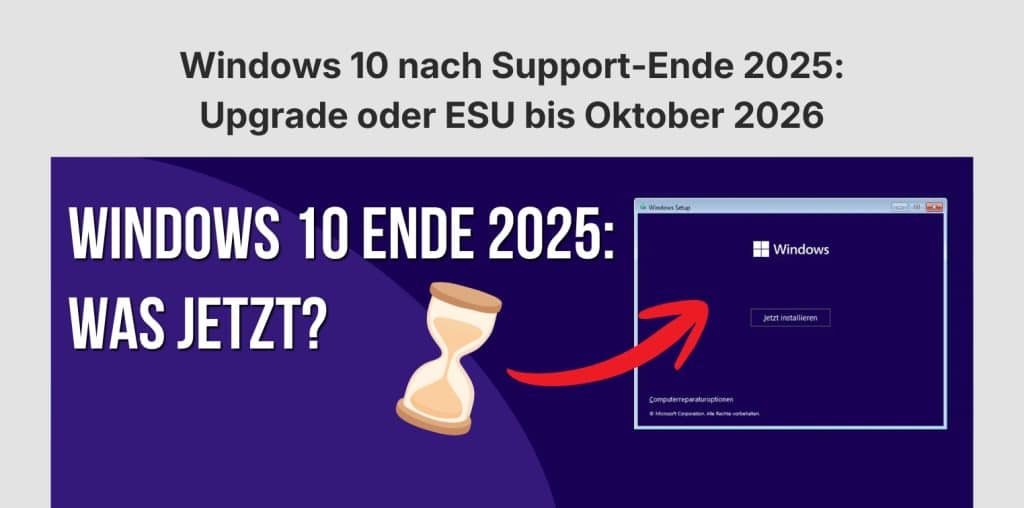
Vorweg: Windows 10 endet nicht 2026, sondern am 14. Oktober 2025. Ab dann gibt es für Windows 10 keine regulären Sicherheitsupdates mehr. Wenn du mehr Zeit brauchst, kannst du mit ESU (Extended Security Updates) Sicherheitsupdates bis zum 13. Oktober 2026 bekommen. Das ist eine Übergangslösung, keine Dauerlösung.
Die Termine, die wirklich zählen
- 14. Oktober 2025: Ende der regulären Sicherheitsupdates für Windows 10
- 13. Oktober 2026: Ende des ESU-Programms für Privatanwender
Schritt 1 – Prüfe deine Windows 10 Version und Edition
ESU ist für Geräte gedacht, die auf Windows 10 Version 22H2 laufen und die neuesten Updates installiert haben. Unterstützte Editionen für das ESU-Privatprogramm sind Home, Professional, Pro Education oder Workstations.
So prüfst du das: Einstellungen – System – Info. Dort siehst du Version und Edition.
Schritt 2 – Prüfe, ob dein PC Windows 11 kann
Wenn dein Gerät Windows 11 unterstützt, ist das Upgrade fast immer die beste Option. Microsoft nennt das Upgrade für geeignete PCs als kostenlos, wenn du auf Windows 10 22H2 bist.
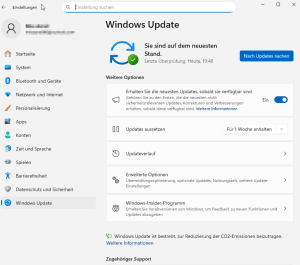
Quick-Check
- Öffne Einstellungen – Update & Sicherheit – Windows Update
- Wenn Windows 11 angeboten wird, ist der Weg klar: Upgrade planen
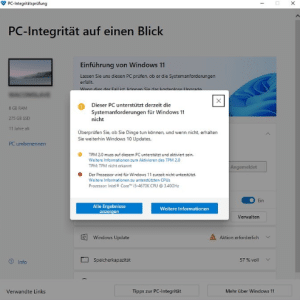
- Wenn nichts angeboten wird: PC Health Check nutzen und die Gründe prüfen
Schritt 3 – Wenn Upgrade möglich ist: so gehst du sauber vor
Vorbereitung in 15 Minuten
- Backup: Wichtigste Daten extern sichern, nicht nur in OneDrive
- BitLocker: Wiederherstellungsschlüssel sichern, falls aktiviert
- Updates: Windows 10 vollständig patchen
- Treiber: Optional Grafik und Chipsatz aktuell halten
Upgrade durchführen
Am einfachsten über Windows Update. Danach: einmal prüfen, ob alles läuft, und direkt wieder Updates einspielen.
Schritt 4 – Wenn Upgrade nicht geht oder du Zeit brauchst: ESU nutzen
ESU liefert kritische und wichtige Sicherheitsupdates über Windows Update, aber keine neuen Funktionen und keinen regulären technischen Support. ESU hilft gegen neue Sicherheitslücken, nicht gegen grundlegende Alterung von Software, Treibern oder Apps.
Schritt 5 – ESU in Deutschland und im Europäischen Wirtschaftsraum
Microsoft beschreibt für Verbraucher im Europäischen Wirtschaftsraum zwei Wege, um ESU zu aktivieren. Voraussetzung ist ein Microsoft-Konto, das kein Kinderkonto sein darf. Die ESU-Lizenz wird mit dem Microsoft-Konto verknüpft.
Option A – Mit Microsoft-Konto angemeldet bleiben
- Du meldest dich mit einem Microsoft-Konto an und bleibst damit angemeldet.
- ESU läuft dann bis 13. Oktober 2026.
- Wenn du dich nicht weiter mit dem Microsoft-Konto anmeldest, können ESU-Updates nach bis zu 60 Tagen aussetzen. Dann musst du erneut registrieren.
Option B – Lokales Konto behalten und einmalig zahlen
- Du kaufst einmalig ESU für 30 USD oder den Gegenwert in Landeswährung plus Steuern.
- Du musst nicht dauerhaft mit dem Microsoft-Konto in Windows angemeldet bleiben, nur für den Kauf und die Registrierung.
- ESU läuft bis 13. Oktober 2026.
Eine ESU-Lizenz kann laut Microsoft auf bis zu 10 Geräten verwendet werden.
Schritt 6 – ESU aktivieren
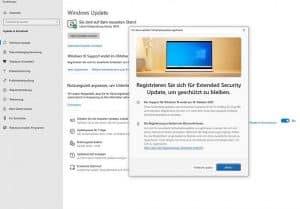
- Öffne Einstellungen – Update & Sicherheit – Windows Update
- Wenn dein Gerät die Voraussetzungen erfüllt, erscheint ein Link zur ESU-Registrierung
- Folge dem Assistenten, wähle Option A oder B und schließe die Registrierung ab
Wenn du ESU erst später aktivierst, ist dein Gerät bis dahin ungeschützt. Das ist der häufigste Fehler.
Schritt 7 – Sicherheits-Baseline für das letzte Windows 10 Jahr
- Browser aktuell halten und unnötige Extensions entfernen
- Defender aktiv lassen, keine dubiosen Tuning-Tools installieren
- Standardkonto nutzen, Admin nur wenn nötig
- Regelmäßige Backups auf externes Laufwerk oder NAS
- Passwörter und 2FA sauber pflegen, besonders bei Mail und Banking
Schritt 8 – Plan für die Zeit nach Oktober 2026
Spätestens 2026 brauchst du eine echte Zielplattform. Optionen sind:
- Windows 11 auf kompatibler Hardware
- Neues Gerät, wenn dein PC die Anforderungen nicht erfüllt
- Alternatives System nur, wenn deine Apps das hergeben
ESU endet am 13. Oktober 2026. Danach stehst du wieder vor derselben Entscheidung, nur mit weniger Zeitpuffer.
Sonderfall LTSC
Wenn du Windows 10 Enterprise LTSC nutzt, gelten andere Lebenszyklen. Beispiel: Windows 10 Enterprise LTSC 2021 hat Mainstream-Support bis 12. Januar 2027. Das betrifft aber nicht die meisten Privat-PCs.
Fazit
Wenn dein PC Windows 11 kann, upgrade. ESU ist sinnvoll, wenn du Zeit brauchst oder dein Gerät nicht kompatibel ist, aber du es noch bis 2026 sicher betreiben musst. Ein ungepatchtes Windows 10 nach dem 14. Oktober 2025 ist für Internet-Nutzung keine gute Idee. Nutze ESU als Brücke und plane die endgültige Migration frühzeitig.
Quellen
- Microsoft Support: Windows 10 Support-Ende am 14. Oktober 2025 – https://support.microsoft.com/de-de/windows/windows-10-support-wurde-am-14-oktober-2025-eingestellt-2ca8b313-1946-43d3-b55c-2b95b107f281
- Microsoft: Erweiterte Sicherheitsupdates für Windows 10 (DE, EWR-Optionen, 60 Tage, 30 USD, bis 13.10.2026) – https://www.microsoft.com/de-de/windows/extended-security-updates
- Microsoft: Extended Security Updates (EN, allgemeine Infos und Rollout) – https://www.microsoft.com/en-us/windows/extended-security-updates
- Microsoft Lifecycle: Windows 10 Enterprise LTSC 2021 – https://learn.microsoft.com/de-de/lifecycle/products/windows-10-enterprise-ltsc-2021
Hinweis
Dieser Guide dient der Information. Ich biete keinen individuellen technischen Support zu Windows-Installationen, Upgrades oder ESU-Registrierungen an. Für offizielle Hilfe und aktuelle Details nutze bitte die folgenden Ressourcen.
Mehr aus: