🤖 Lokale KI installieren: Dein eigenes „ChatGPT“ – kostenlos & privat
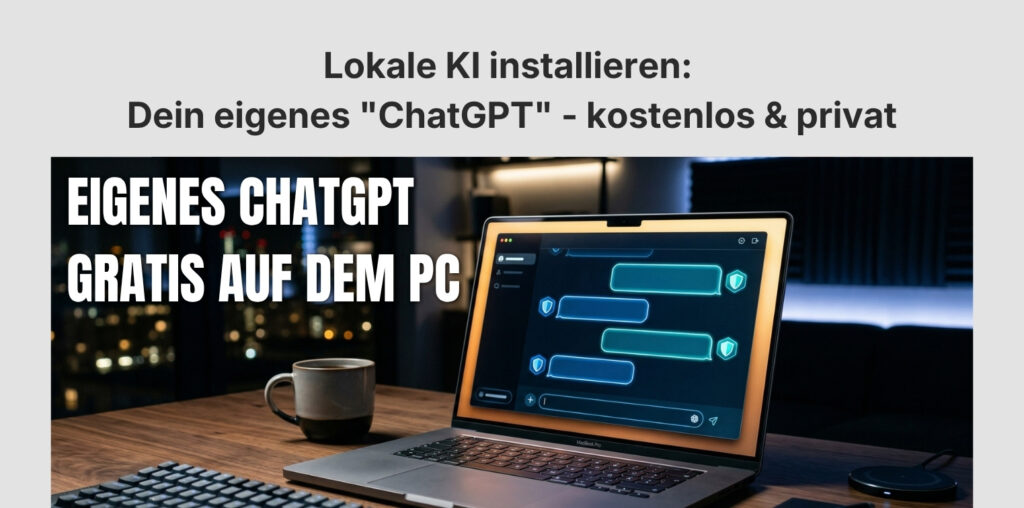
Lokale KI installieren klingt im ersten Moment nach Bastelprojekt für Nerds. Ist es aber nicht mehr. Mit den richtigen Tools läuft dein eigenes „ChatGPT“ heute direkt auf dem PC oder Mac – ohne laufende API-Kosten, ohne Pflicht zur Cloud und mit deutlich mehr Kontrolle über deine Daten.
Der große Vorteil ist schnell erklärt: Deine Prompts, Dateien und Chats bleiben auf deinem Gerät, solange du bewusst lokal arbeitest und keine externen APIs oder Cloud-Dienste einbindest. Für viele Nutzer ist das die spannendste ChatGPT-Alternative überhaupt. Nicht, weil lokale Modelle immer besser wären, sondern weil sie privat, flexibel und auf Dauer oft günstiger sind.
In diesem Guide zeige ich dir, wie du lokale KI installieren kannst, welche Tools sich 2026 wirklich lohnen und welcher Weg für Einsteiger am wenigsten nervt.
Was bedeutet „lokale KI“ überhaupt?
Bei einer lokalen KI läuft das Modell direkt auf deinem Rechner. Die Berechnung passiert also nicht auf einem fremden Server, sondern lokal auf deiner Hardware. Genau deshalb sind Begriffe wie „offline“, „privat“ und „ohne Cloud“ in diesem Bereich so wichtig.
Ganz ohne Einschränkungen ist das aber nicht. Lokale KI ist nur dann wirklich privat, wenn du bei einem lokalen Setup bleibst. Sobald du Websuche, Cloud-Modelle, externe Plugins oder fremde Schnittstellen aktivierst, geht ein Teil dieses Vorteils verloren. Das ist der Punkt, den viele schönreden. Er ist aber entscheidend.
Was du für den Einstieg brauchst
- Einen halbwegs brauchbaren Rechner. 16 GB RAM sind für entspanntes Arbeiten deutlich angenehmer als 8 GB.
- Genug freien Speicherplatz für Modelle. Lokale KI ist nicht schwer zu installieren, aber Modelle brauchen Platz.
- Etwas Geduld beim ersten Start. Das eigentliche Tool ist schnell installiert, der Model-Download dauert meist länger.
- Optional Docker, wenn du Open WebUI als komfortable Browser-Oberfläche nutzen willst.
Wenn dein Rechner eher schwach ist, solltest du nicht direkt mit riesigen Modellen anfangen. Kleine bis mittlere Modelle laufen im Alltag deutlich angenehmer. Wer das ignoriert, landet schnell bei einer trägen, frustrierenden Erfahrung und behauptet danach, lokale KI sei unbrauchbar.
Die besten Tools für lokale KI 2026
| Tool | Wofür es gut ist | Für wen es sich lohnt |
|---|---|---|
| Ollama | Lokaler KI-Motor mit einfacher API und schneller Modellverwaltung | Alle, die Kontrolle wollen oder später mehr als nur Chat nutzen möchten |
| Open WebUI | Moderne Browser-Oberfläche im Stil eines KI-Chats | Alle, die eine ChatGPT-ähnliche Oberfläche lokal wollen |
| LM Studio | All-in-one Desktop-App mit Chat, Modellverwaltung und lokalem Server | Einsteiger, die möglichst wenig Terminal sehen wollen |
| GPT4All | Einfache lokale Desktop-App mit Dokumentenfunktion | Nutzer, die schnell starten und lokal mit eigenen Dateien arbeiten wollen |
Meine klare Empfehlung für die meisten Leser lautet: Ollama + Open WebUI. Das ist aktuell die beste Mischung aus Kontrolle, Komfort und sauberer Erweiterbarkeit. Wer gar nichts mit Docker oder Terminal zu tun haben will, schaut sich stattdessen LM Studio oder GPT4All an.
Lokale KI installieren mit Ollama und Open WebUI
Wenn du lokale KI installieren willst, ohne dich direkt in zehn verschiedene Tools einzuarbeiten, ist dieser Weg der pragmatischste. Ollama übernimmt das Modell im Hintergrund. Open WebUI liefert dir die schicke Oberfläche im Browser.
Schritt 1: Ollama installieren
Lade Ollama für dein Betriebssystem herunter und installiere es. Danach kannst du direkt ein Modell starten oder über das Terminal den ersten Test machen.
ollama run gemma3Wenn das läuft, ist der wichtigste Teil bereits erledigt. Dann steht dein lokaler KI-Dienst im Hintergrund bereit.
Schritt 2: Open WebUI installieren
Open WebUI ist die Oberfläche, die dein Setup wie einen modernen KI-Chat aussehen lässt. Offiziell ist Docker der empfohlene Schnellstart. Wenn Docker bereits installiert ist, reichen diese Befehle:
docker pull ghcr.io/open-webui/open-webui:main
docker run -d -p 3000:8080 -v open-webui:/app/backend/data --name open-webui ghcr.io/open-webui/open-webui:main
Danach öffnest du im Browser einfach http://localhost:3000. Wenn Open WebUI deinen laufenden Ollama-Dienst sauber erkennt, kannst du direkt loslegen.
Schritt 3: Modell auswählen und chatten
In Open WebUI kannst du dir nun ein passendes Modell laden und wie in einem normalen KI-Chat verwenden. Für den Einstieg gilt eine einfache Regel: Nimm lieber ein kleineres Modell, das flott reagiert, statt dir sofort ein riesiges Modell auf den Rechner zu schrauben, das deinen PC ausbremst.
Falls Open WebUI Ollama nicht sofort findet, prüfe die Verbindungseinstellungen. In Docker-Setups muss die Ollama-Adresse manchmal manuell gesetzt werden. Der übliche Kandidat ist dann http://host.docker.internal:11434.
Schritt 4: Eigene Dateien einbinden
Der eigentliche Spaß beginnt oft erst hier. Mit Tools wie GPT4All oder Oberflächen wie Open WebUI kannst du eigene Dokumente, PDFs oder Notizen als Wissensbasis nutzen. Das ist extrem praktisch für Zusammenfassungen, Recherche, private Wissensdatenbanken oder interne Arbeitsabläufe.
Aber genau an dieser Stelle solltest du nicht naiv sein: Sobald Erweiterungen, dubiose Plugins oder fragwürdige MCP-Server ins Spiel kommen, holst du dir unter Umständen direkten Zugriff auf Dateien, Netzwerk und lokale Prozesse ins System. Lokal heißt nicht automatisch sicher.
LM Studio und GPT4All: Die bequemeren Alternativen
Wenn dir Ollama plus Docker zu technisch ist, sind LM Studio und GPT4All die entspanntere Variante.
LM Studio ist ideal, wenn du eine Desktop-App willst, Modelle anklicken, lokal testen und bei Bedarf sogar einen lokalen API-Server bereitstellen möchtest. Das Tool wirkt für viele Nutzer deutlich zugänglicher als ein reines Terminal-Setup.
GPT4All ist interessant, wenn du schnell starten und lokal mit Dokumenten arbeiten willst. Gerade für einfache Chats, Notizen und kleine Wissenssammlungen ist das ein sauberer, unkomplizierter Weg.
Die Wahrheit ist simpel: Es gibt nicht die eine perfekte Lösung. Es gibt nur das passende Setup für deinen Rechner und deinen Anspruch. Wer maximale Kontrolle will, nimmt Ollama. Wer maximale Bequemlichkeit will, schaut zuerst LM Studio oder GPT4All an.
Vorteile eines lokalen KI-Setups
- Mehr Datenschutz, weil Chats und Dateien lokal bleiben können
- Keine laufenden API-Kosten für jede Anfrage
- Offline nutzbar, wenn Modell und Tools einmal eingerichtet sind
- Eigene Dokumente lassen sich lokal als Wissensquelle anbinden
- Lokale APIs sind für Bastler, Entwickler und Automationen extrem praktisch
Die echten Nachteile, über die man offen reden muss
- Ein lokales Modell auf einem Durchschnittsrechner ist nicht automatisch so stark wie ein Top-Cloud-Modell
- Schwache Hardware bremst das Erlebnis spürbar aus
- Einrichtung, Updates und Fehlerbehebung liegen bei dir
- „Privat“ ist sofort relativiert, wenn du Cloud-Funktionen oder riskante Erweiterungen aktivierst
Genau deshalb sollte man lokale KI nicht als magische Wunderlösung verkaufen. Sie ist stark, aber nicht bequem in jeder Situation. Wer nur schnell Fragen stellen will und keinerlei Lust auf Einrichtung hat, bleibt mit Cloud-KI oft einfacher unterwegs. Wer aber Datenschutz, Kontrolle und Unabhängigkeit wichtig findet, bekommt lokal ein verdammt spannendes Setup.
Fehlerbehebung & Performance-Tipps
- KI ist zu langsam? Stelle in den Einstellungen sicher, dass „GPU Offload“ aktiviert ist. Das schiebt die Arbeit von der CPU auf die schnellere Grafikkarte.
- Modell lädt nicht? Wahrscheinlich ist das Modell zu groß für deinen Grafikspeicher. Wähle eine Version mit der Kennzeichnung „Q4“ oder „Quantized“ – diese sind platzsparender.
- Keine Antwort? Überprüfe, ob im Hintergrund andere Grafik-lastige Programme (Spiele oder Videoschnitt) laufen.
Smarte Spar-Option: Cloud-Power zum Bruchteil des Preises
Manchmal reicht die lokale Hardware für extrem komplexe Aufgaben (wie riesige Datenanalysen) nicht aus. Falls du doch einmal auf die „großen“ Cloud-Modelle wie GPT-5 oder Claude 4.6 angewiesen bist, musst du keine 20 $ pro Monat zahlen.
Über unseren Partner GamsGo kannst du dir Premium-Abos durch Account-Sharing legal und sicher teilen. So sparst du bis zu 70 % der Kosten!
| Dienst | Offizieller Preis | GamsGo Preis (mit Code NVZVE) | Deine Ersparnis |
| ChatGPT Plus | 20,00 $ | ab ca. 5,77 $ | ~71 % |
| Claude Pro | 20,00 $ | ab ca. 5,99 $ | ~70 % |
| Midjourney | 30,00 $ | ab ca. 9,99 $ | ~67 % |
| Gemini Advanced | 19,99 $ | ab ca. 5,99 $ | ~70 % |
Fazit: Lohnt es sich, lokale KI zu installieren?
Ja, aber nur mit der richtigen Erwartung. Wenn du lokale KI installieren willst, um ein privateres, kontrollierbares und langfristig günstiges Setup zu bekommen, ist das 2026 absolut sinnvoll. Für die meisten Leser ist Ollama + Open WebUI der beste Start. Wer es einfacher will, nimmt LM Studio oder GPT4All.
Der wichtigste Punkt zum Schluss: Dein eigenes „ChatGPT“ lokal zu betreiben ist heute kein Nischenthema mehr. Es ist realistisch, kostenlos startbar und für viele Alltagsaufgaben bereits verdammt brauchbar. Du musst nur sauber zwischen Marketingversprechen und echter Praxis unterscheiden.
Hinweis: „Privat“ gilt nur, solange du lokal bleibst. Sobald du Cloud-Modelle, Websuche, externe APIs oder Erweiterungen mit Dateizugriff aktivierst, verlassen Daten unter Umständen dein Gerät.
🔗 Mehr Tech-Wissen auf techkompass.info
Wenn du dich für maximale Ersparnis und smarte Technik interessierst, schau dir auch diese Artikel an:
⚖️ Rechtlicher Hinweis & Haftungsausschluss
- Kein individueller Support: Da die Installation lokaler Software extrem von deiner individuellen Hardware abhängt, kann für diesen Guide kein persönlicher Support angeboten werden. Preise, Konditionen und Verfügbarkeit können sich je nach Region und Konto ändern.
- Nutzung auf eigene Gefahr: Das Ausführen großer KI-Modelle lastet deine Hardware voll aus. Wir übernehmen keine Haftung für Schäden durch Überhitzung oder für die von der KI generierten Inhalte.
- Keine Rechtsberatung: Regeln, Preise und Verfügbarkeit können je nach Land und Abo variieren. Die Nutzung eines VPN im Zusammenhang mit dem Abschluss eines ausländischen Abos kann gegen Nutzungsbedingungen verstoßen und im schlimmsten Fall zu Einschränkungen, Kündigung oder Sperre führen. Prüfe vor Abschluss immer die aktuellen Bedingungen des Anbieters.
- Stromkosten: Bedenke, dass eine voll ausgelastete Grafikkarte deine Stromrechnung beeinflussen kann – auch wenn du das Abo sparst.
Quellen
- Ollama Quickstart
- Ollama Download
- Open WebUI Quick Start
- Open WebUI mit Ollama verbinden
- LM Studio System Requirements
- LM Studio als lokaler API-Server
- GPT4All Dokumentation
- GPT4All LocalDocs
Hinweis:
In diesem Artikel sind Affiliate-Links zu GamsGo eingebunden. Bei einer Buchung über diese Links oder bei Nutzung des Codes NVZVE kann eine Provision an TechKompass fließen. Für Nutzer entstehen keine zusätzlichen Kosten.