
Apple Continuity richtig einrichten: Handoff, Zwischenablage und iPhone-Webcam
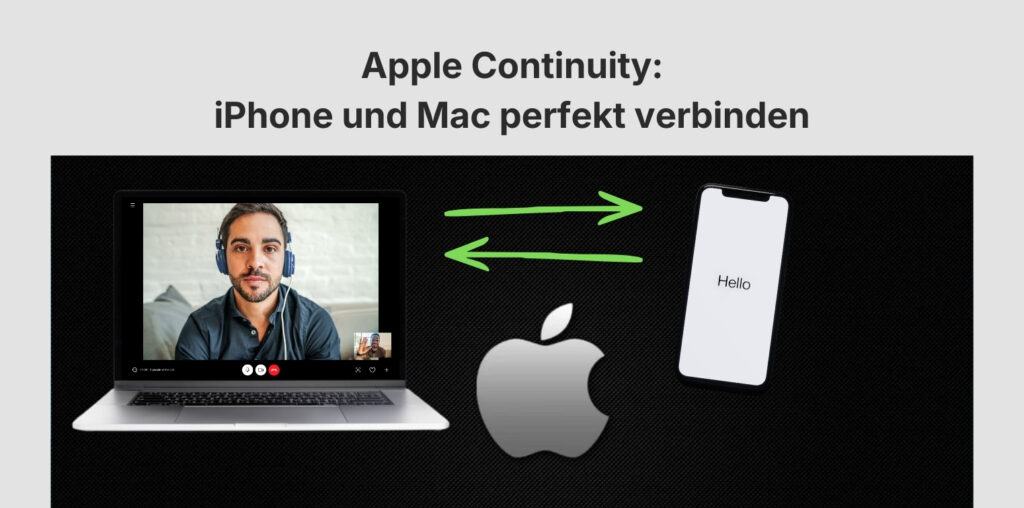
iPhone, iPad und Mac können deutlich besser zusammenarbeiten, als viele Nutzer überhaupt ausreizen. Genau hier kommt Apple Continuity ins Spiel. Die Funktion verbindet mehrere Apple-Geräte so, dass du Aufgaben nahtlos fortsetzen, Inhalte geräteübergreifend kopieren oder dein iPhone sogar als Webcam für den Mac nutzen kannst.
In diesem Guide erfährst du Schritt für Schritt, wie du Apple Continuity richtig einrichtest, welche Voraussetzungen erfüllt sein müssen und wie du typische Probleme bei Handoff, Universal Clipboard, Continuity Camera sowie Anrufen und Nachrichten auf anderen Geräten behebst.
Was ist Apple Continuity überhaupt?
Apple Continuity ist kein einzelnes Feature, sondern ein Sammelbegriff für mehrere Funktionen, die iPhone, iPad und Mac enger miteinander verbinden. Dazu gehören unter anderem Handoff, Universal Clipboard, Continuity Camera sowie das Weiterleiten von Anrufen und Nachrichten auf andere Apple-Geräte.
Der große Vorteil: Du musst nicht ständig zwischen Geräten umdenken. Stattdessen kannst du Inhalte, Aufgaben und Kommunikation fast nahtlos übernehmen.
Welche Voraussetzungen müssen erfüllt sein?
Bevor du einzelne Continuity-Funktionen aktivierst, solltest du die Grundvoraussetzungen prüfen. In den meisten Fällen müssen sich deine Geräte in der Nähe befinden, WLAN und Bluetooth müssen aktiviert sein und alle Geräte müssen mit demselben Apple Account angemeldet sein.
Zusätzlich brauchen manche Funktionen eine aktivierte Handoff-Option oder bestimmte Systemversionen. Wenn Apple Continuity nicht funktioniert, liegt es meistens an genau diesen Grundlagen und nicht an irgendeinem versteckten Fehler.
1. Handoff einrichten
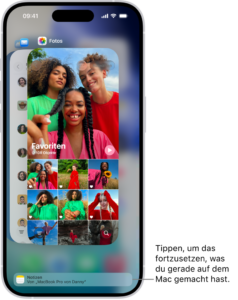
Mit Handoff kannst du eine Aufgabe auf einem Gerät beginnen und auf einem anderen weiterführen. Das funktioniert zum Beispiel mit Safari, Mail, Notizen, Erinnerungen oder Kalender.
Handoff auf iPhone oder iPad aktivieren
Öffne auf dem iPhone oder iPad Einstellungen > Allgemein > AirPlay & Continuity und aktiviere dort Handoff.
Handoff auf dem Mac aktivieren
Auf dem Mac gehst du zu Systemeinstellungen > Allgemein > AirDrop & Handoff und aktivierst die Option „Handoff zwischen diesem Mac und deinen iCloud-Geräten erlauben“.
So nutzt du Handoff im Alltag
Wenn Handoff aktiv ist, erscheint auf dem Mac ein passendes Symbol im Dock. Auf iPhone oder iPad siehst du den Hinweis meist im App-Umschalter. So kannst du etwa eine Webseite auf dem iPhone öffnen und auf dem Mac direkt weiterlesen oder eine E-Mail auf einem Gerät beginnen und auf einem anderen beenden.
2. Universal Clipboard einrichten
Universal Clipboard gehört zu den praktischsten Continuity-Funktionen. Damit kopierst du Text, Bilder, Links oder andere Inhalte auf einem Apple-Gerät und fügst sie direkt auf einem anderen ein.
Was dafür aktiv sein muss
Damit Universal Clipboard zuverlässig funktioniert, müssen alle Geräte mit demselben Apple Account angemeldet sein. Außerdem müssen WLAN, Bluetooth und Handoff aktiv sein.
So verwendest du Universal Clipboard
Kopiere auf Gerät A wie gewohnt einen Inhalt. Wechsle dann zu Gerät B und füge ihn dort ein. In vielen Fällen funktioniert das innerhalb weniger Sekunden, ohne dass du etwas zusätzlich bestätigen musst.
Typische Probleme bei Universal Clipboard
Wenn die Funktion nicht funktioniert, obwohl alles richtig eingestellt ist, können VPNs oder bestimmte Netzwerk- und Sicherheitskonfigurationen die lokale Kommunikation zwischen deinen Geräten stören. Dann lohnt sich ein kurzer Test ohne VPN.
3. iPhone als Webcam am Mac mit Continuity Camera nutzen
Mit Continuity Camera kannst du dein iPhone als Webcam und Mikrofon für den Mac verwenden. Das ist besonders praktisch, weil die Kameraqualität des iPhones meist deutlich besser ist als die vieler integrierter Mac-Webcams.
So richtest du Continuity Camera ein
Das iPhone muss sich in der Nähe des Macs befinden. In vielen Fällen reicht das schon, damit kompatible Apps das iPhone automatisch als Kamera oder Mikrofon erkennen. Auf Wunsch kannst du das iPhone auch per Kabel verbinden.
Die Einstellungen dazu findest du auf dem iPhone unter Einstellungen > Allgemein > AirPlay & Continuity.
Für wen sich die Funktion lohnt
Continuity Camera ist vor allem für Videocalls, Meetings, Streams oder Online-Unterricht interessant. Wer regelmäßig mit FaceTime, Zoom, Teams oder ähnlichen Apps arbeitet, bekommt damit oft sofort eine sichtbar bessere Bildqualität.
4. Anrufe auf dem Mac oder iPad aktivieren
Apple erlaubt es, iPhone-Anrufe auch auf dem Mac oder iPad anzunehmen und zu starten. Das ist praktisch, wenn das iPhone gerade in einem anderen Raum liegt oder du ohnehin am Mac arbeitest.
So aktivierst du Anrufe auf anderen Geräten
Gehe auf dem iPhone zu Einstellungen > Apps > Telefon > Anrufe auf anderen Geräten und aktiviere „Anrufe auf anderen Geräten erlauben“. Anschließend kannst du festlegen, welche Geräte die Funktion nutzen dürfen.
Falls dein Mac oder iPad dort nicht auftaucht, stimmt meist eine der Grundvoraussetzungen nicht. Häufige Ursachen sind ein anderer Apple Account, deaktiviertes WLAN oder eine unvollständige Einrichtung auf dem Zielgerät.
5. SMS, MMS und RCS auf dem Mac oder iPad empfangen
Neben iMessage kannst du auch klassische Textnachrichten von deinem iPhone an andere Apple-Geräte weiterleiten. So lassen sich SMS, MMS und je nach Region auch RCS-Nachrichten auf dem Mac oder iPad lesen und senden.
So richtest du die Nachrichtenweiterleitung ein
Öffne auf dem iPhone Einstellungen > Apps > Nachrichten und gehe zu Textnachrichtenweiterleitung. Dort aktivierst du die Geräte, die Nachrichten von diesem iPhone senden und empfangen dürfen.
Falls die Option fehlt oder nicht funktioniert, hilft es oft, iMessage kurz aus- und wieder einzuschalten. Prüfe außerdem unter Senden & Empfangen, ob überall derselbe Apple Account verwendet wird.
Die häufigsten Probleme mit Apple Continuity
Wenn Continuity-Funktionen nicht richtig laufen, solltest du zuerst diese Punkte prüfen:
- Auf allen Geräten ist derselbe Apple Account angemeldet
- WLAN ist aktiviert
- Bluetooth ist aktiviert
- Die Geräte befinden sich in der Nähe
- Handoff ist eingeschaltet, falls die Funktion es verlangt
- Die Geräte und Systemversionen sind kompatibel
In der Praxis lösen genau diese Punkte die meisten Probleme bereits.
Für wen lohnt sich Apple Continuity wirklich?
Wenn du nur ein einzelnes Apple-Gerät nutzt, ist Continuity eher nebensächlich. Sobald du aber iPhone, iPad oder Mac parallel verwendest, wird der Nutzen schnell deutlich. Vor allem Handoff, Universal Clipboard und Continuity Camera sparen im Alltag Zeit und machen den Gerätewechsel deutlich angenehmer.
Fazit
Apple Continuity ist keine Spielerei, sondern eine der praktischsten Funktionen im Apple-Ökosystem. Entscheidend ist eine saubere Einrichtung: gleicher Apple Account, WLAN und Bluetooth aktiv, Geräte in der Nähe und bei Bedarf Handoff eingeschaltet.
Wenn diese Basis stimmt, funktionieren Handoff, geräteübergreifendes Kopieren und Einfügen, iPhone-Webcam, Anrufe und Nachrichtenweiterleitung meist ohne großes Gefummel. Wer mehrere Apple-Geräte nutzt, sollte Continuity deshalb auf jeden Fall einmal richtig einrichten.
Quellen
- Apple Support – Continuity features and requirements for Apple devices
- Apple Support – Use Handoff to continue tasks on your other devices
- Apple Support – Use Universal Clipboard to copy and paste between your Apple devices
- Apple Support – Continuity Camera: Use iPhone as a webcam for Mac
- Apple Support – Make and receive phone calls on Mac, iPad, and iPod touch
Hinweis: Funktionen, Menünamen und Verfügbarkeit können je nach iOS-, iPadOS- und macOS-Version leicht abweichen.
Mehr aus:


