
Windows 11 schneller machen: Die Maßnahmen, die wirklich etwas bringen
Wenn Windows 11 träge wirkt, liegt’s fast nie an „zu wenig Tuning“. Meist sind es drei Dinge: zu viel Autostart, zu viele Hintergrundprozesse, zu langsamer Speicher (HDD) oder schlechte Treiber/Updates. Hier kommen die Schritte, die wirklich messbar helfen – ohne dubiose „Booster“-Tools.
Bevor du anfängst: 2 Minuten Diagnose (damit du nicht blind optimierst)
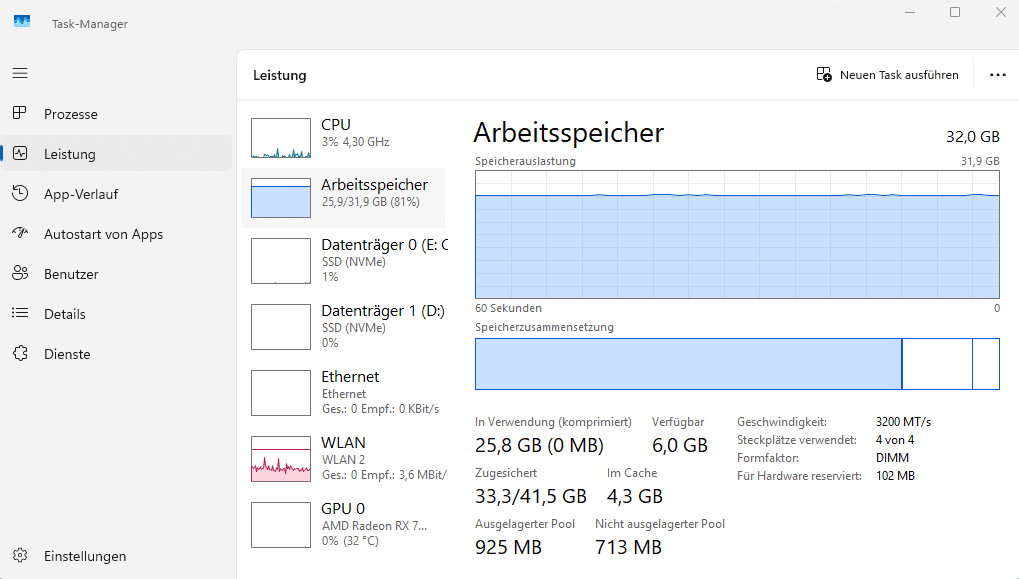
Öffne den Task-Manager: Strg + Shift + Esc → Reiter Leistung
Achte auf diese Muster:
- Datenträger oft bei 100% → häufig HDD, Indexierung, Updates, zu wenig RAM
- RAM dauerhaft > 80% → zu viele Apps/Tabs, evtl. RAM knapp
- CPU im Leerlauf hoch → Autostart/Background-Apps/Defender/Update-Prozesse
Das ist wichtig: Wenn du nicht weißt, was bremst, optimierst du im Blindflug.
2. Was ist dein Laufwerk? SSD oder HDD?
Einstellungen → System → Speicher → Erweiterte Speichereinstellungen → Datenträger & Volumes
Wenn du noch eine HDD als Systemlaufwerk hast: Das ist der größte Performance-Killer. Dann ist „Windows schneller machen“ ehrlich gesagt zu 70%: SSD einbauen.
Autostart: der größte Hebel (10 Minuten)
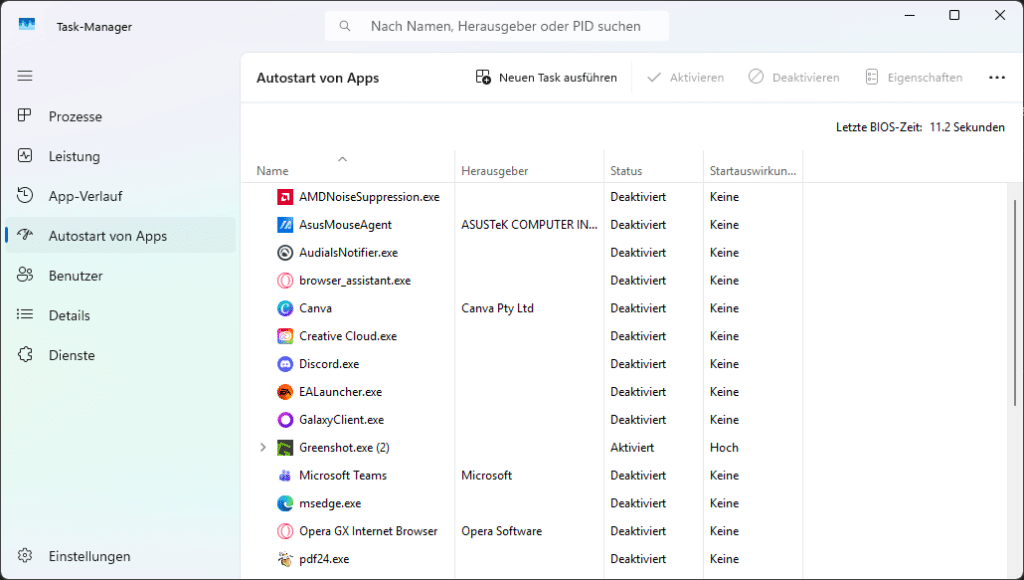
Task-Manager → Autostart-Apps
Deaktiviere alles, was du nicht sofort brauchst. Typische Kandidaten:
- Teams / Discord / Spotify
- Game Launcher (Steam/Epic/Battle.net)
- Updater/Helper (Adobe, Hersteller-Tools, Drucker-Tools)
- Tools, die du „manchmal“ nutzt
Regel: Autostart ist keine Sammelstelle. Je weniger da drin ist, desto schneller bootet das System – und desto ruhiger läuft es im Hintergrund.
Programme ausmisten (15–30 Minuten)
Einstellungen → Apps → Installierte Apps
Deinstalliere konsequent:
- Testversionen / Bloatware (vor allem bei Fertig-PCs/Laptops)
- „Cleaner“, „Booster“, „Driver Updater“ (die sind oft Teil des Problems)
- Doppeltes Zeug (mehrere PDF-Reader, mehrere Tools für dasselbe)
Wenn du unsicher bist: erst googeln, dann entfernen – aber sei nicht zu vorsichtig. Viele Systeme sind einfach überladen.
Wichtig: Lass Windows-Sicherheitskomponenten in Ruhe. Drittanbieter-Antivirus macht PCs oft langsamer, nicht schneller.
Visuelle Effekte reduzieren (schnell spürbar auf schwächeren Geräten)
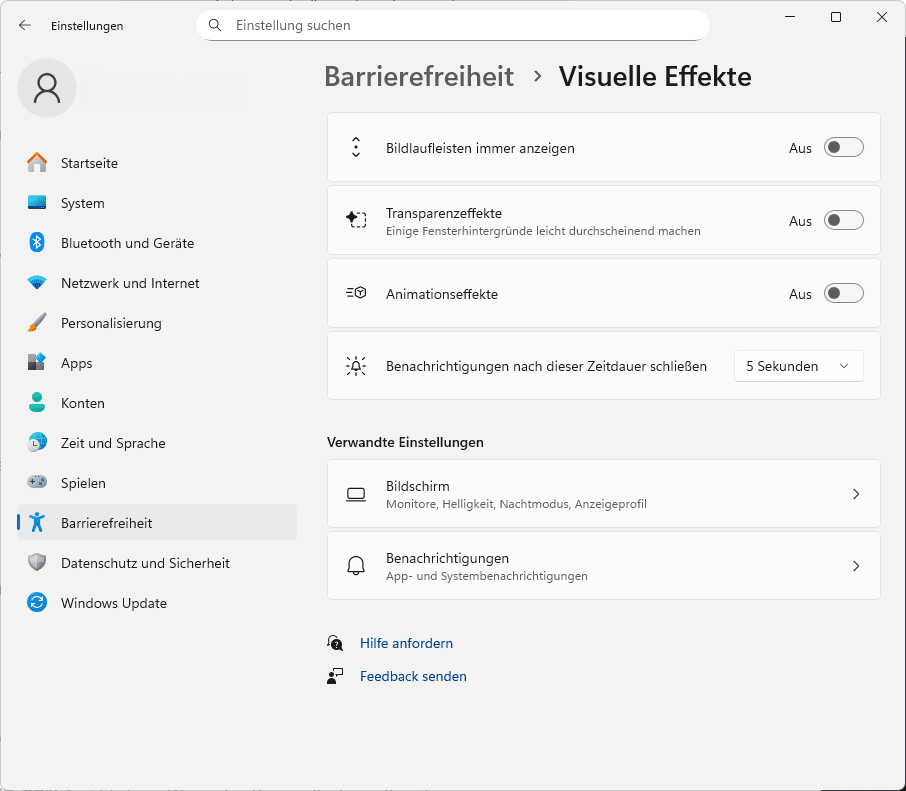
Einstellungen → Barrierefreiheit → Visuelle Effekte
- Transparenzeffekte AUS
- Animationseffekte AUS (oder reduzierten)
Das macht Windows nicht „magisch schnell“, aber UI fühlt sich direkter an – und spart Ressourcen.
Speicher: Platz schaffen und dauerhaft sauber halten
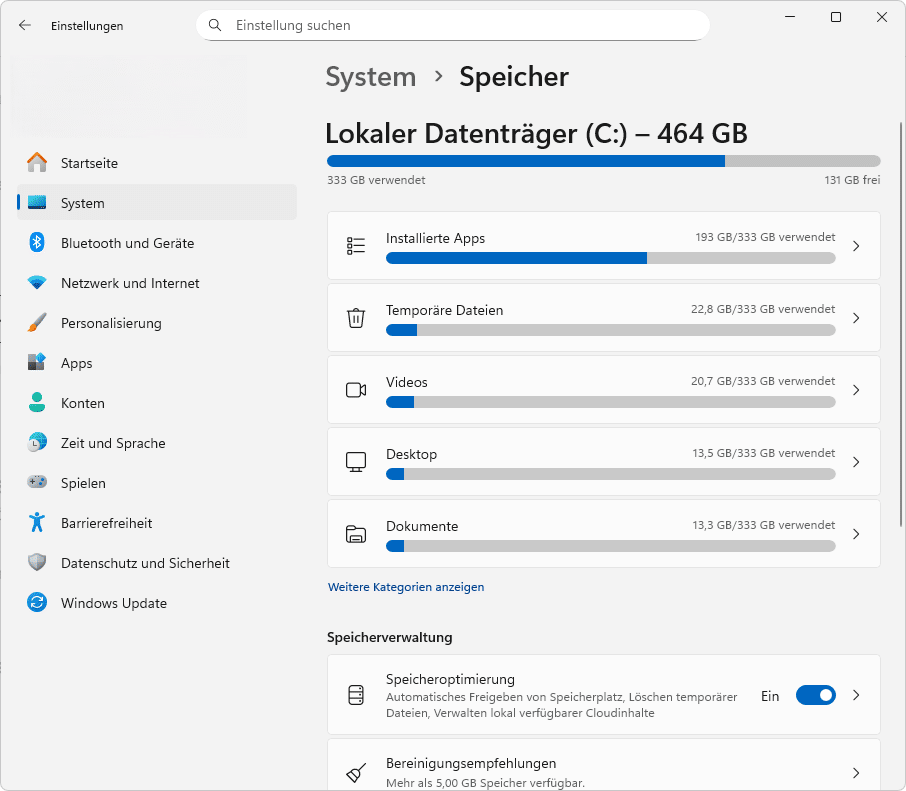
Einstellungen → System → Speicher
- Speicheroptimierung (Storage Sense) AN
- Temporäre Dateien prüfen und löschen (Downloads nur, wenn du weißt, was du tust)
Richtwert: Auf Laufwerk C: sollten mindestens 15–20% frei bleiben. Wenn das Ding voll ist, wird’s zäh.
Updates wirklich fertig machen (ja, das zählt)
Einstellungen → Windows Update
- Alles installieren
- Danach Neustart (nicht „später“)
Viele „Windows ist langsam“-Phasen sind schlicht: Update-Prozesse laufen im Hintergrund und ziehen Ressourcen.
Treiber: gezielt aktualisieren (Grafik + Chipsatz)
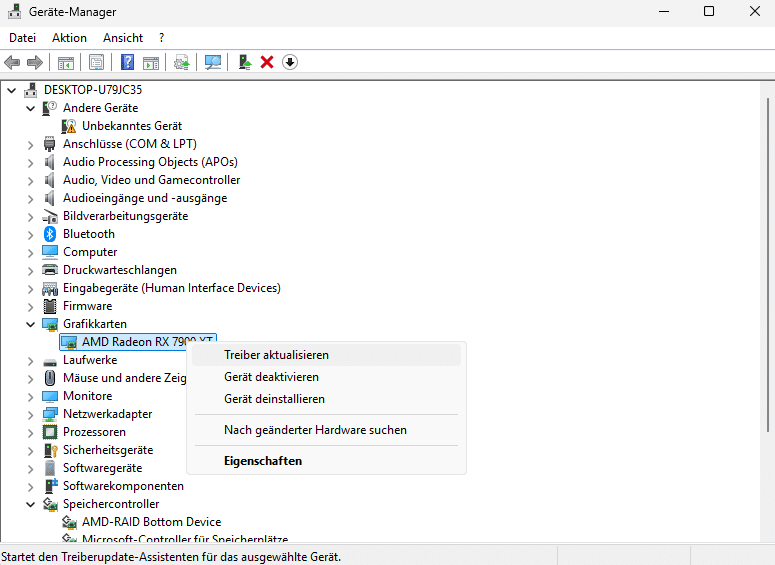
Rechtsklick auf dem Windowssymbol bzw. Startsymbl in deiner Taskleiste -> Geräte-Manager klicken
Wenn du Performance willst, sind diese Treiber wichtig:
- Grafiktreiber (NVIDIA/AMD/Intel)
- Chipsatztreiber (vor allem bei AMD/Intel-Systemen relevant)
Wichtig: Keine „Driver Updater“-Tools verwenden. Nimm offizielle Quellen (Herstellerseite), sonst fängst du dir eher Müll ein.Wenn du weisst, welche Hardware verbaut ist (im Beispielbild die Grafikkarte + Modell zu sehen), dann lade dir am Besten die aktuellen Treiber auf der Herstellerseite runter und installiere sie.
Energieeinstellungen richtig setzen (Laptop vs. Desktop)
Einstellungen → System → Energie & Akku
- Desktop: Beste Leistung (wenn du’s willst)
- Laptop: meist Ausbalanciert (Performance + Akku sinnvoll)
Wenn dein Laptop permanent im Sparmodus hängt, fühlt sich alles träge an – auch wenn die Hardware eigentlich okay ist.
Hintergrundaktivität von Apps begrenzen (gezielt)
Einstellungen → Apps → Installierte Apps → [App] → Erweiterte Optionen
- Hintergrundberechtigungen: Nie für Apps, die du selten nutzt
Mach das bei:
- Social-/Chat-Apps, Game Launchern, Streaming-Apps, Tools die „mitlaufen“
Nicht wahllos bei:
- Treiber-Tools (Touchpad/Audio), Sicherheitskomponenten, Systemdiensten
Der Punkt, den viele nicht hören wollen: HDD vs. SSD
Wenn Windows auf einer HDD läuft, kannst du optimieren bis morgen. Es bleibt zäh – besonders beim Starten, Updates, Programme öffnen.
Ehrliche Einschätzung:
SSD als Systemlaufwerk ist der größte Performance-Sprung, den du überhaupt bekommst. Alles andere ist Feintuning.
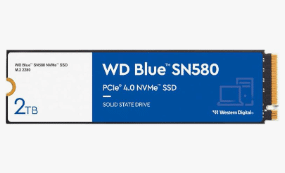
Ich kann dir hier solide Einsteiger Performance SSD’s empfehlen:
Wenn RAM knapp ist: Browser & Multitasking realistisch halten
Wenn RAM permanent voll läuft:
- Tabs reduzieren oder Tab-Sleep nutzen
- unnötige Browser-Erweiterungen löschen
- Apps schließen statt „im Hintergrund parken“
Wenn du regelmäßig am Limit bist, ist das kein Softwareproblem mehr. Dann brauchst du entweder weniger parallel – oder mehr RAM (wenn möglich).
Was du dir sparen kannst
- Registry Cleaner / PC Cleaner / RAM Booster → meistens Placebo, oft riskant
- „Debloat“-Skripte, die 50 Dienste deaktivieren → schnell instabil, bringt selten echten Gewinn
- Defender deaktivieren → schlechter Deal, kaum Performancegewinn, viel Risiko
FAQ (kurz)
Bringt Neuinstallation was?
Ja, wenn das System über Jahre zugemüllt wurde. Aber Autostart/Bloat/Updates sind vorher Pflicht – sonst installierst du nur sauber neu und lädst den Mist wieder drauf.
Warum ist die CPU im Leerlauf hoch?
Meist Updates, Defender-Scan, Indexierung oder Autostart-Apps. Im Task-Manager nach CPU sortieren und den Verursacher prüfen.
Hinweis:
In diesem Artikel sind Affiliate-Links zu GamsGo eingebunden. Bei einer Buchung über diese Links oder bei Nutzung des Codes NVZVE kann eine Provision an TechKompass fließen. Für Nutzer entstehen keine zusätzlichen Kosten.
Mehr aus:


