Microsoft PC Manager im Test: Sinnvoller Windows-Cleaner oder überflüssig?
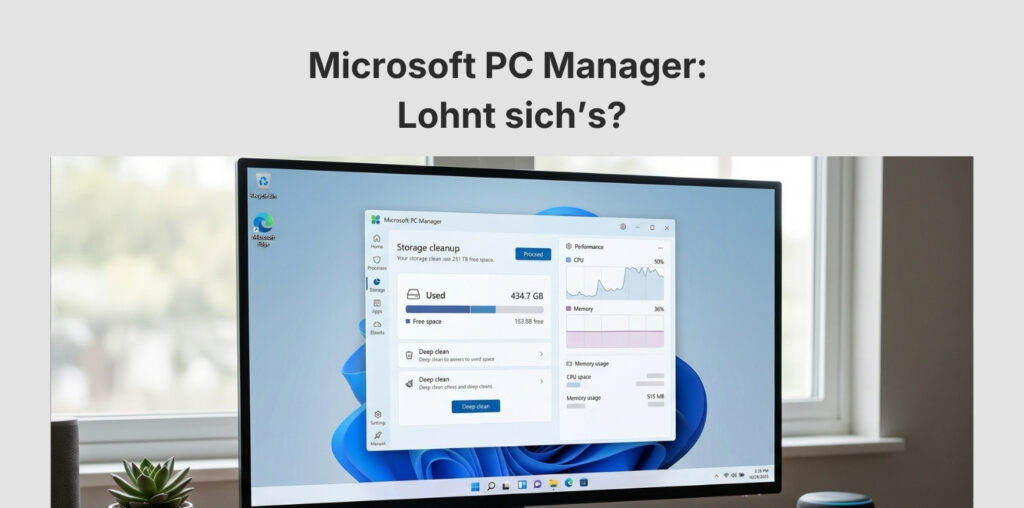
Windows wird nicht plötzlich schneller, nur weil irgendein Cleaner auf einen Knopf drückt. Meist sind es volle Temp-Ordner, zu viele Autostart-Apps, unnötige Hintergrundprozesse oder schlicht zu wenig freier Speicher. Genau hier setzt Microsoft PC Manager an. Die App bündelt bekannte Windows-Werkzeuge in einer Oberfläche und will Wartung einfacher machen.
Im Microsoft PC Manager Test zeigt sich schnell: Das Tool ist kein Wundermittel, aber für viele Nutzer trotzdem praktisch. Vor allem Einsteiger sparen Klicks. Power-User bekommen eher Komfort als echte neue Funktionen.
Inhaltsverzeichnis
Microsoft PC Manager Test: Das Wichtigste in 30 Sekunden
Microsoft PC Manager ist kostenlos, offiziell von Microsoft und laut Hersteller mit Windows 10 ab Version 19042 sowie Windows 11 kompatibel. Die App bündelt Funktionen wie Speicherbereinigung, Health Check, Prozess- und Autostart-Verwaltung, Pop-up-Management und eine Toolbox mit schnellen Windows-Verknüpfungen. Der echte Nutzen liegt weniger in magischer Beschleunigung, sondern in einer übersichtlichen Zentrale für typische Wartungsaufgaben.
Kurzfazit: Sinnvoll, wenn du Windows-Wartung bequem an einem Ort willst. Überflüssig, wenn du Task-Manager, Storage Sense und Windows-Sicherheit sowieso direkt nutzt.
Was ist Microsoft PC Manager überhaupt?
Microsoft PC Manager ist ein kostenloses Wartungstool von Microsoft. Offiziell beworben werden unter anderem Boost, Storage Management, Pop-up Management, Health Checkup sowie eine Toolbox. Laut Microsoft gehören außerdem Prozessverwaltung, Startup-Management, Disk Analysis, App-Uninstallation und verschiedene Schnellzugriffe zu den Funktionen.
Wichtig ist die Einordnung: Microsoft PC Manager ersetzt keine Diagnose bei Hardwareproblemen, keine saubere Backup-Strategie und auch kein fundiertes Troubleshooting. Die App ist eher ein Frontend für Aufgaben, die Windows ohnehin schon kann.
Funktionen im Überblick
Boost und Deep Cleanup
Hier entfernt Microsoft PC Manager temporäre Dateien, versucht Speicher freizumachen und räumt laufende Prozesse auf. Das kann kurzfristig helfen, wenn dein System lange nicht gepflegt wurde. Ein echter Leistungsbooster ist es aber nicht.
Storage Management
Das ist einer der sinnvollsten Bereiche. Große Dateien, Downloads, Cache-Reste und andere Speicherfresser lassen sich leichter aufspüren. Praktisch: Microsoft verweist dabei auch auf Windows-eigene Funktionen wie Storage Sense.
Process und Startup Management
Wer viele Programme automatisch mit Windows starten lässt, verliert oft genau dort Leistung. Microsoft PC Manager macht diese Baustelle einfacher sichtbar. Das ist sinnvoller als ständig auf einen Boost-Knopf zu drücken.
Health Check und Sicherheitsbezug
Microsoft beschreibt den Health Check als schnellen Systemcheck mit Bereinigung und Risikoerkennung. Dazu gehört laut offizieller Beschreibung auch die Einbindung von Windows Update sowie Virus- und Bedrohungsschutz. Das heißt aber nicht, dass PC Manager eine vollwertige Security-Suite ersetzt. Er bündelt eher vorhandene Windows-Schutzmechanismen und führt Nutzer schneller dorthin.
Pop-up Management und Toolbox
Das Pop-up-Management soll störende App-Werbungen und Hinweise reduzieren. Die Toolbox wiederum sammelt Windows-Helfer und Schnellzugriffe an einem Ort. Das ist kein Muss, spart im Alltag aber Zeit.
Microsoft PC Manager Test in der Praxis: Was bringt das Tool wirklich?
1. Mehr freier Speicher? Ja, oft sofort
Wenn sich auf deinem PC viele temporäre Dateien, Browser-Caches, Update-Reste oder alte Downloads angesammelt haben, ist der Effekt klar sichtbar. Mehr freier Speicher hilft Windows direkt. Gerade auf kleineren SSDs ist das oft der größte Pluspunkt.
2. Spürbar schneller? Nur unter bestimmten Bedingungen
Microsoft PC Manager kann einen langsamen PC nicht zaubern. Wenn dein Problem zu wenig RAM, eine alte CPU, thermische Drosselung oder ein sterbender Datenträger ist, bringt auch das Tool wenig. Spürbar wird es vor allem dann, wenn zu viele Startprogramme oder unnötige Prozesse dein System belasten.
3. Einfacher als Windows-Bordmittel? Ja
Genau darin liegt der reale Mehrwert. Viele Funktionen sind in Windows bereits vorhanden, aber verteilt auf Einstellungen, Task-Manager, Windows-Sicherheit und Speicheroptionen. Microsoft PC Manager macht daraus eine zentralere Oberfläche.
| Kriterium | Microsoft PC Manager | Windows ohne Zusatz-App |
|---|---|---|
| Bedienung | Zentral und schnell erreichbar | Auf mehrere Menüs verteilt |
| Speicherbereinigung | Geführter und direkter | Über Storage Sense, temporäre Dateien oder Datenträgerbereinigung |
| Autostart-Verwaltung | Schnell sichtbar | Über Task-Manager oder Einstellungen |
| Risiko durch fragwürdiges Tuning | Relativ gering | Ebenfalls gering |
| Zusätzliche Funktionen | Toolbox, Pop-up-Management, zentrale Oberfläche | Einzeln vorhanden oder gar nicht gebündelt |
Datenschutz und Sicherheit: Was man nüchtern wissen sollte
Microsoft nennt in den Nutzungsbedingungen unter anderem Klickdaten, Funktionseinstellungen, Systemdiagnosedaten, Geräteinformationen, Betriebssystemversion, Sprach- und Regionseinstellungen sowie Informationen über installierte Anwendungen und Hintergrundprozesse. Laut Microsoft werden bestimmte Bereinigungs- und Verwaltungsdaten lokal auf dem Gerät verarbeitet und nicht an den Server gesendet. Trotzdem bleibt klar: Wer so ein Tool nutzt, sollte nicht nur auf den Cleaner-Effekt schauen, sondern auch verstehen, dass Diagnosedaten und Nutzungsdaten anfallen können.
Heißt konkret: Microsoft PC Manager wirkt deutlich seriöser als dubiose Tuning-Tools von Drittanbietern, aber blind installieren solltest du trotzdem nichts. Ein kurzer Blick in die Datenschutz- und Nutzungsbedingungen gehört dazu.
Preis, Verfügbarkeit und Versionsstand
Microsoft PC Manager ist kostenlos. Im Microsoft Store wurde der Eintrag zuletzt am 6. April 2026 aktualisiert. Die App ist offiziell für Windows 10 ab Version 19042 und Windows 11 vorgesehen. In der Praxis kann die Store-Verfügbarkeit je nach Region schwanken. Genau das ist ein Punkt, der Nutzer regelmäßig nervt.
Wenn die App im Microsoft Store bei dir nicht auftaucht, liegt das nicht automatisch an deinem PC. Regionale Freigaben und Store-Eigenheiten spielen hier offenbar weiter eine Rolle.
Für wen lohnt sich Microsoft PC Manager?
Für Einsteiger
Ja. Gerade wenn du Windows nicht ständig manuell pflegen willst, ist die App bequem. Speicher freimachen, Autostart aufräumen und einen schnellen Systemcheck starten geht einfacher als über fünf verschiedene Menüs.
Für erfahrene Nutzer
Nur bedingt. Wer Task-Manager, Storage Sense, Windows Update und Windows-Sicherheit ohnehin kennt, bekommt kaum neue Möglichkeiten. Der Hauptvorteil ist Komfort.
Für ältere oder langsame PCs
Teilweise. Wenn dein Problem Datenmüll, volle Laufwerke oder überladener Autostart ist, hilft Microsoft PC Manager. Wenn die Hardware selbst der Flaschenhals ist, brauchst du eher ein Upgrade oder eine saubere Ursachenanalyse. Genau dazu passt auch unser Beitrag Windows 11 schneller machen: Die Maßnahmen, die wirklich etwas bringen.
Alternativen zu Microsoft PC Manager
Die naheliegendste Alternative sind die Windows-Bordmittel selbst: Storage Sense, Task-Manager, Windows-Sicherheit und die Speicherübersicht in den Einstellungen. Dazu kommen Tools wie PowerToys für andere Produktivitätsaufgaben, auch wenn sie kein Cleaner-Ersatz sind. Falls dich Microsofts neuere Windows-Helfer generell interessieren, passt auch dieser Beitrag zu PowerToys Command Palette Dock.
Von aggressiven Drittanbieter-Cleanern mit Registry-Versprechen, Werbeeinblendungen und angeblichen Turbo-Modi würde ich weiter Abstand halten. Genau da entsteht oft mehr Marketing als Nutzen.
FAQ: Microsoft PC Manager im Test
Ist Microsoft PC Manager sicher?
Im Vergleich zu dubiosen Drittanbieter-Cleanern wirkt das Tool deutlich vertrauenswürdiger, weil es direkt von Microsoft stammt. Trotzdem solltest du die Datenschutzangaben lesen und keine Wunder erwarten.
Macht Microsoft PC Manager den PC wirklich schneller?
Teilweise. Wenn zu viele Startprogramme, temporäre Dateien oder unnötige Prozesse dein System bremsen, kann das Tool helfen. Alte oder schwache Hardware ersetzt es nicht.
Ersetzt Microsoft PC Manager CCleaner oder ähnliche Tools?
Für viele Nutzer ja, zumindest bei einfachen Wartungsaufgaben. Wer nur Speicher freimachen, Autostart aufräumen und Windows zentral pflegen will, braucht oft keinen zusätzlichen Cleaner mehr.
Ist Microsoft PC Manager auf Deutsch verfügbar?
Die Sprachlage kann sich per Update ändern. Wenn du eine vollständig deutsche Oberfläche erwartest, solltest du das vor der Installation im Store oder direkt in der App prüfen.
Fazit: Microsoft PC Manager ist praktisch, aber kein Wundermittel
Im Microsoft PC Manager Test bleibt am Ende ein klares Bild: Die App ist sinnvoll, wenn du Windows-Wartung einfacher und zentraler haben willst. Vor allem Speicherbereinigung, Autostart-Kontrolle und die gebündelten Schnellzugriffe sind praktisch. Überflüssig ist das Tool nicht, aber revolutionär eben auch nicht. Wer Windows bereits gut im Griff hat, braucht es nicht zwingend. Wer weniger klicken und trotzdem nicht auf dubiose Cleaner setzen will, bekommt hier ein solides Gratis-Tool von Microsoft.
Pro und Contra
- ✅ Kostenlos und direkt von Microsoft
- ✅ Sinnvolle Bündelung von Speicher-, Autostart- und Wartungsfunktionen
- ✅ Für Einsteiger deutlich bequemer als verstreute Windows-Menüs
- ❌ Kaum echte Zusatzfunktionen gegenüber Windows-Bordmitteln
- ❌ Kein echter Performance-Booster bei schwacher Hardware
- ❌ Regionale Store-Verfügbarkeit kann nerven
Weitere passende Beiträge auf TechKompass
- Windows 11 schneller machen: Die Maßnahmen, die wirklich etwas bringen
- Windows 11 Speedtest Shortcut 2026: Sinnvoll oder nur Spielerei?
- PowerToys Command Palette Dock: Kommt die Top-Menüleiste für Windows wirklich?
Quellen
- Microsoft PC Manager – offizielle Website
- Microsoft PC Manager – Terms of Service
- Microsoft Support – Tipps zur Verbesserung der PC-Leistung in Windows
- Microsoft Store – PC Manager
Hinweis: Angaben zu Funktionen, Sprache und Verfügbarkeit können sich durch Updates und regionale Änderungen jederzeit ändern.